
Como realizar seleção de várias oportunidades

Bruno
Última atualização há 12 dias
No Smart CRM, acesse o canto superior da tela e selecione um funil. Em seguida, no canto direito, vá até os três pontinhos (⋮) e clique na opção "Selecionar oportunidades", conforme destacado em verde.

Serão exibidas opções de seleção, permitindo escolher toda uma etapa ou apenas as oportunidades específicas desejadas.
OBS: O Smart CRM permite selecionar no máximo 100 oportunidades para realização da ação em massa.
As ações disponíveis para realizar com as oportunidades são:

Arquive ou faça uma exclusão de oportunidades.
- Finalizar Oportunidade: Arquive em seu Smart CRM, sem perder as informações.
- Arquive oportunidades registrando o motivo de perda, obtendo análises sobre os principais motivos no Dashboard.
- Excluir Oportunidade: Exclua leads que não serão mais utilizados.
- Essa ação EXCLUIRÁ todas as informações da oportunidade e não é possível reverter.


Evite que "oportunidades" realizem spam em suas Landing Pages ou integrações. O objetivo desta função é bloquear determinada oportunidade de entrar no Smart CRM, sendo possível bloquear por Nome, E-mail e/ou Telefone.
Conforme o exemplo abaixo, é possível realizar uma ação após selecionar os meios de bloqueios.


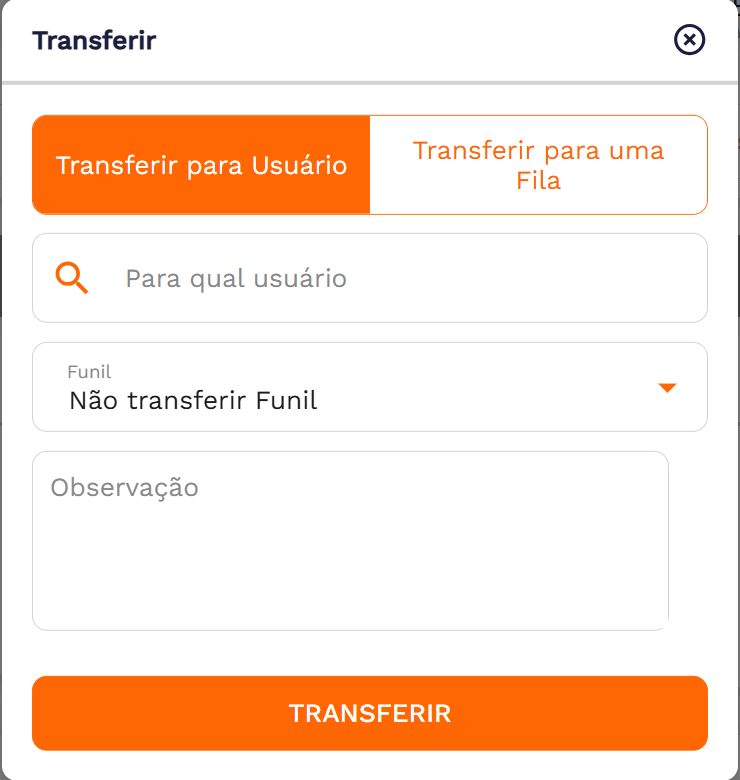
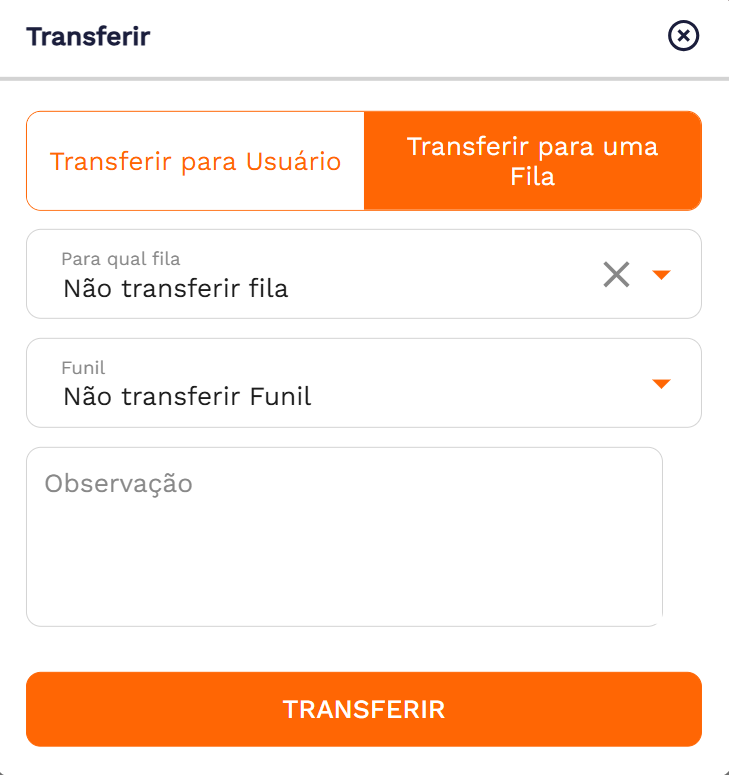
Atualmente existem 02 (duas) opções ao transferir uma oportunidade, sendo elas descritas abaixo:
Faça transferência de uma oportunidade para outro Usuário e/ou para outro Funil desejado, conforme o exemplo abaixo:
Faça a transferência de uma oportunidade para uma determinada Fila e/ou para outro Funil, , conforme o exemplo abaixo:

Ao selecionar a opção ADICIONAR TAG, é possível adicionar tags em várias oportunidades ao mesmo tempo.
Insira as tags desejadas no campo Adicionar Tag e clique em "Criar", conforme exemplificado abaixo:

Caso tenha selecionando oportunidades que estão finalizadas e deseja reabri-las, selecione-as e clique em REABRIR.
Está precisando aplicar um filtro para visualizar as oportunidades fechadas? Saiba como utilizar os filtros no Smart CRM.
